
Когда Microsoft несколько месяцев назад анонсировала новое контекстное меню Windows 11, оно мгновенно стало одной из самых обсуждаемых новых функций. По крайней мере, я много о нем говорил. И не зря, ведь переработанное контекстное меню решает некоторые из самых раздражающих аспектов предыдущей версии, а также дает пользователям больше контроля над его содержимым.
Если вы установили KB5127936 на свой компьютер, то, скорее всего, у вас уже есть новое контекстное меню. Если нет, вы можете включить его с помощью ViVeTool. Оно поставляется с макетом по умолчанию, который уже неплох, но вы можете сделать его еще более соответствующим вашим предпочтениям.
Все опции настройки контекстного меню Windows 11
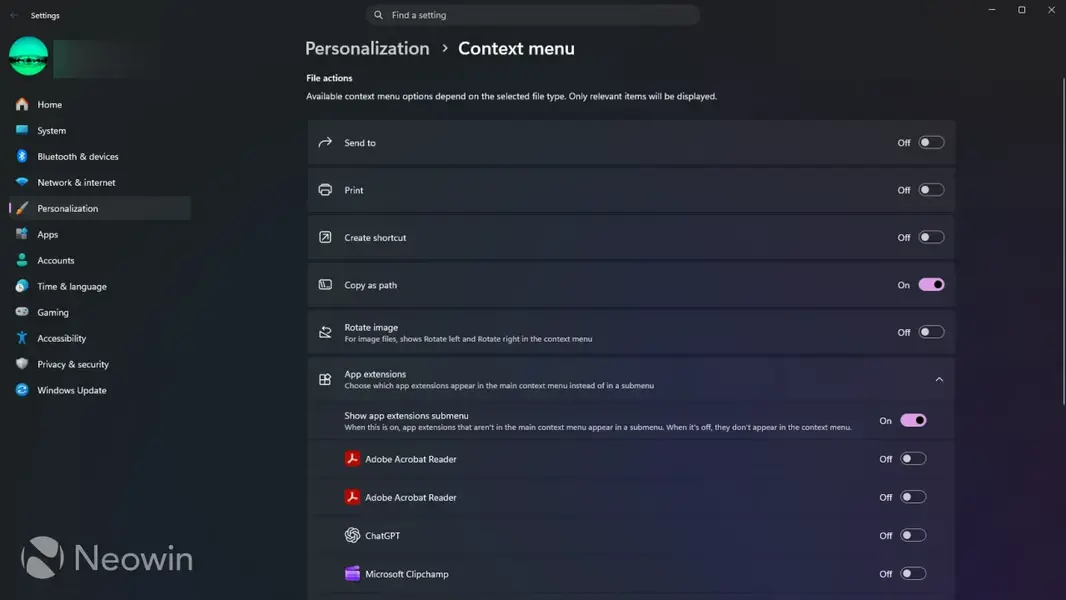
Новая страница настройки доступна в разделе Параметры > Персонализация > Контекстное меню, или вы можете просто щелкнуть правой кнопкой мыши в любом месте и выбрать «Настроить меню». Войдя на новую страницу настроек контекстного меню, вы обнаружите довольно много опций для работы.
Первый раздел называется «Действия с файлами», и именно здесь вы можете управлять тем, какие общие команды отображаются в контекстном меню:
- Отправить позволяет добавить или удалить знакомую опцию «Отправить». Если вы по-прежнему используете ее для создания ярлыков на рабочем столе или отправки файлов в другое место, вы можете оставить ее включенной.
- Печать добавляет команду «Печать» для поддерживаемых типов файлов. Это может быть полезно, если вы часто печатаете документы или изображения непосредственно из Проводника.
- Создать ярлык предоставляет быстрый способ создать ярлык для выбранного файла или папки.
- Копировать как путь позволяет скопировать полный путь к файлу или папке непосредственно из контекстного меню. Это особенно полезно, если вы регулярно работаете с командной строкой, PowerShell, скриптами или чем-либо еще, где вам нужно вставить точное расположение файла.
- Повернуть изображение доступно для поддерживаемых файлов изображений. При включении оно добавляет команды «Повернуть влево» и «Повернуть вправо» в контекстное меню.
- Расширения приложений контролирует, какие команды, добавленные сторонними приложениями, отображаются в разделе «Расширения приложений» контекстного меню. Количество доступных команд зависит от того, сколько приложений с поддержкой записей контекстного меню установлено на вашем ПК.
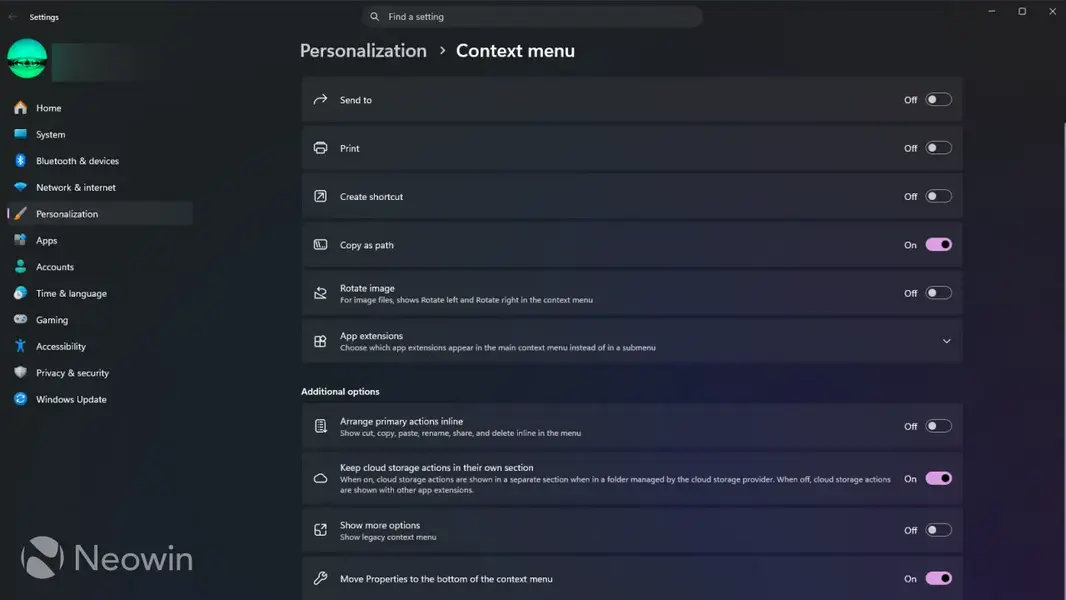
Второй раздел называется «Дополнительные параметры», и здесь вы можете изменить организацию самого меню:
- Разместить основные действия в строке перемещает команды «Вырезать», «Копировать», «Вставить», «Переименовать», «Общий доступ» и «Удалить» в основное контекстное меню в виде обычных текстовых записей вместо того, чтобы оставлять их в строке значков вверху.
- Сохранить действия облачного хранилища в отдельном разделе управляет отображением команд от поставщиков облачных хранилищ. При включении эти действия отображаются в отдельном разделе внутри папок, управляемых поставщиком облачного хранилища.
- Показать дополнительные параметры позволяет вернуть устаревшее контекстное меню, и под устаревшим Microsoft подразумевает предыдущее контекстное меню Windows 11, а не меню из Windows 10. Таким образом, вам не придется каждый раз вручную открывать «Показать дополнительные параметры».
- Переместить «Свойства» в конец контекстного меню изменяет местоположение команды «Свойства», оставляя ее в более предсказуемом месте, если вы часто ею пользуетесь.
Стоит помнить, что не каждая опция будет отображаться для каждого типа файла. Windows показывает только действия, относящиеся к выбранному файлу или папке, поэтому некоторые записи могут появляться или исчезать в зависимости от того, по чему вы щелкнули правой кнопкой мыши.
И это, в общем-то, все. Можно утверждать, что всех этих опций может быть недостаточно, и хотелось бы иметь возможность делать что-то большее. Но это, безусловно, улучшение по сравнению с предыдущей версией контекстного меню в Windows 11, и это может послужить хорошей основой для Microsoft, чтобы продолжать добавлять больше опций настройки.
Всегда имейте в виду, что редакции могут придерживаться предвзятых взглядов в освещении новостей.
Автор – Ivan Jenic


