
Использование сочетаний клавиш, где угодно, быстрее, удобнее и, я бы даже сказал, приятнее, чем гоняться за кнопками с помощью указателя мыши. Однако запомнить все сочетания клавиш в Windows практически невозможно, особенно когда вы начинаете добавлять сочетания из приложений, которыми пользуетесь каждый день. Но вам не придется ломать голову над запоминанием каждого сочетания, потому что в PowerToys есть отличная функция, которая показывает вам карту сочетаний клавиш для поддерживаемых приложений с возможностью поиска.
Эта функция называется Shortcut Guide (Руководство по сочетаниям клавиш), и она автоматически определяет приложение, которым вы в данный момент пользуетесь. Затем она отображает доступные сочетания для этого приложения, а также сочетания Windows и PowerToys, все в одном месте. Microsoft поставляет встроенные списки сочетаний для таких приложений, как Word, Excel, Edge, Chrome, Firefox, Teams, Slack, Discord, Visual Studio Code, Photoshop, Blender и многих других. Так что, весьма вероятно, PowerToys поддерживает ваши наиболее часто используемые приложения.
Чтобы использовать Shortcut Guide, вам сначала нужно установить PowerToys, если вы еще этого не сделали. Вы можете скачать его бесплатно из Microsoft Store или с официальной страницы GitHub. После установки PowerToys на ваш компьютер, вот как настроить Shortcut Guide:
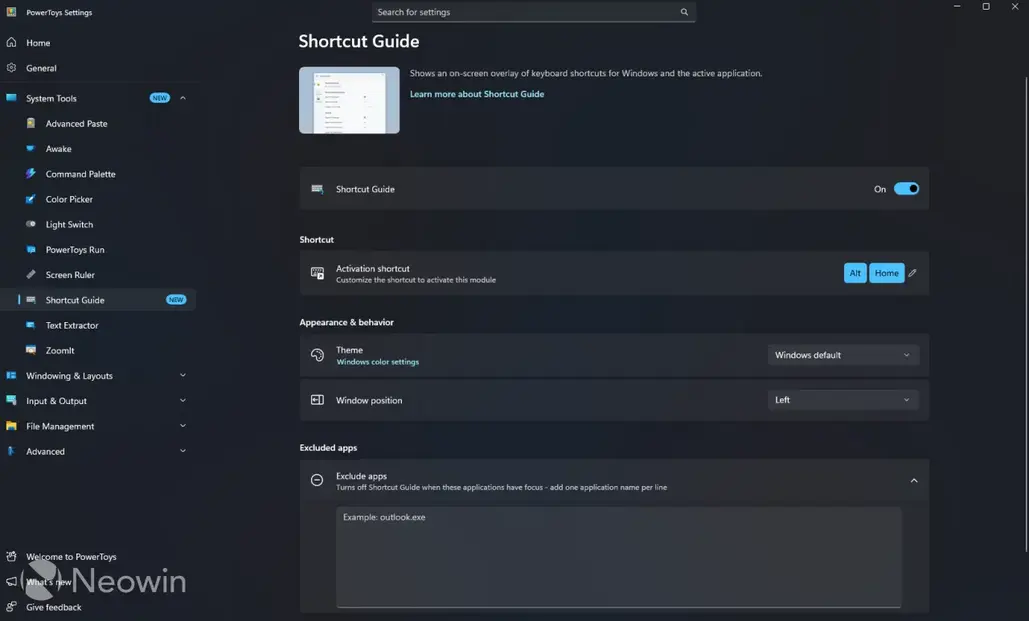
- Откройте PowerToys и разверните раздел Системные инструменты.
- Перейдите в Shortcut Guide и убедитесь, что функция включена.
- Установите сочетание клавиш для активации, поскольку стандартное сочетание может быть неудобным для некоторых пользователей. Вы можете установить любую комбинацию клавиш, которая еще не используется другой функцией Windows.
- Откройте приложение, сочетания клавиш которого вы хотите увидеть, и нажмите назначенную вами комбинацию клавиш.
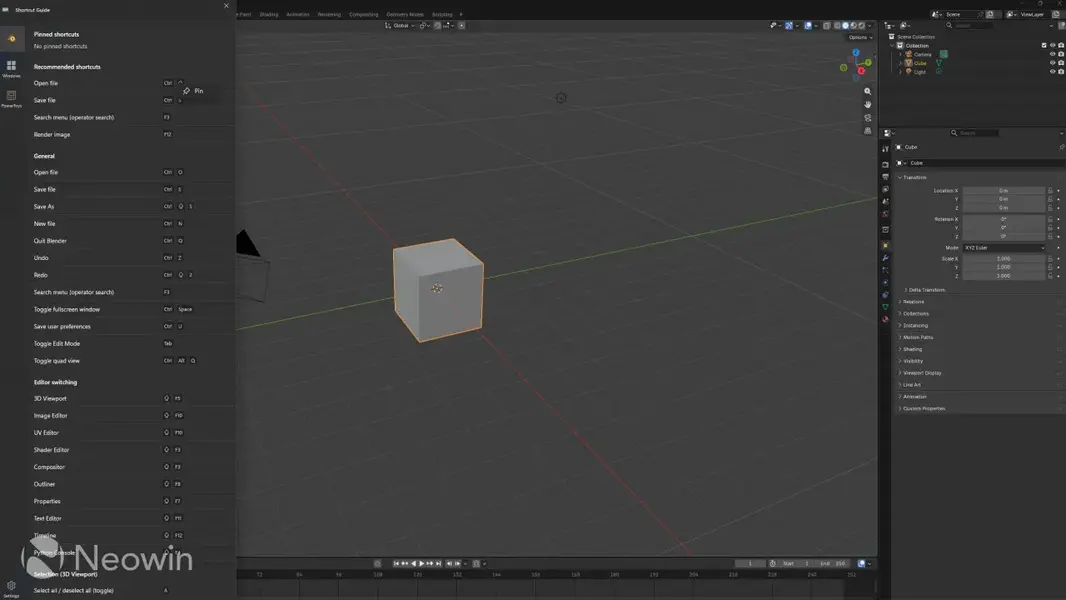
- Shortcut Guide откроется и автоматически покажет сочетания клавиш для приложения, находящегося в фокусе.
- Используйте поле поиска, если вы ищете определенное действие или комбинацию клавиш.
- Вы также можете закрепить часто используемые сочетания клавиш, что переместит их в верхнюю часть списка для более легкого доступа в будущем.
Вы можете закрыть Shortcut Guide, нажав Esc или ту же комбинацию клавиш снова. PowerToys также позволяет изменить сочетание клавиш активации и выбрать, с какой стороны экрана будет открываться руководство.
Например, я попробовал эту функцию в Blender, который печально известен своими сочетаниями клавиш. И я не могу достаточно подчеркнуть, насколько это помогло мне с бесконечным потоком комбинаций клавиш в этом программном обеспечении для 3D-моделирования.
Эта функция также работает для сочетаний клавиш Windows в целом. Так что откройте ее, находясь на рабочем столе или в Проводнике, и она покажет вам все доступные сочетания клавиш Windows.
Единственное ограничение заключается в том, что Shortcut Guide не поддерживает каждое приложение Windows, потому что PowerToys нуждается в манифесте сочетаний клавиш для используемого вами приложения. Тем не менее, множество популярных приложений поддерживаются из коробки. Так что, скорее всего, вы найдете эту функцию полезной для большинства приложений, которыми вы регулярно пользуетесь.
Shortcut Guide существует в составе PowerToys уже довольно давно, так что если вы знакомы с этой утилитой, вы, вероятно, уже видели ее. Но если вы еще не пробовали PowerToys, это лишь одна из многих причин, чтобы дать ей шанс.
Всегда имейте в виду, что редакции могут придерживаться предвзятых взглядов в освещении новостей.
Автор – Ivan Jenic


