
Если вы пользовались Linux и открывали терминал, вы могли встречать забавные программки вроде cowsay или neofetch, которые обладают разной степенью полезности. Ещё одна интересная программа с забавными возможностями — FIGlet. Эта программа позволяет выводить текст в терминал с особым стилем; вы даже можете настроить файл bashrc, чтобы FIGlet приветствовал вас каждый раз при открытии терминала.
В этом руководстве я хочу описать несколько команд, которые можно выполнить с помощью FIGlet, чтобы получить интересные результаты. Также я покажу, как редактировать файл bashrc для настройки приветствия с FIGlet. В конце я постараюсь объяснить команды, так как они могут быть довольно многословными.
Прежде чем начать, нужно установить FIGlet. Вот команды для этого:
Debian / Ubuntu / Linux Mint: sudo apt update && sudo apt install figlet
Fedora / RHEL / Rocky Linux: sudo dnf install figlet
Arch Linux: sudo pacman -S figlet
OpenSUSE: sudo zypper install figlet
Цифровые часы в терминале
Команды FIGlet обычно выводят статические символы, однако, если объединить их с watch — утилитой Linux, которая выполняет команду повторно через заданные интервалы, можно превратить FIGlet в часы.
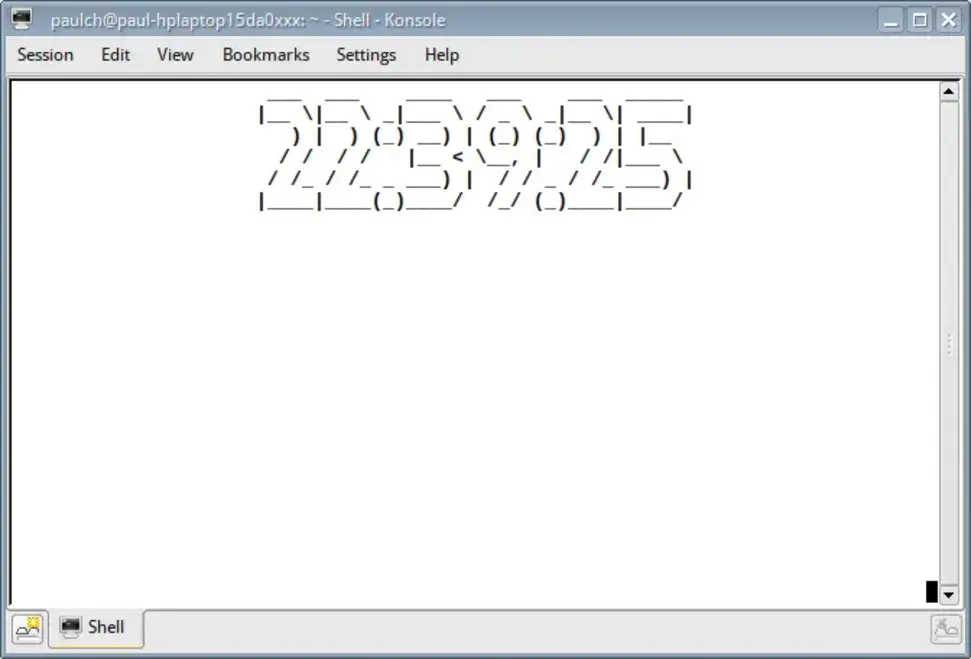
Чтобы превратить терминал в цифровые часы, используйте эту команду:
watch -t -n 1 ‘date +”%H:%M:%S” | figlet -c -f big’
Что делает каждый компонент:
- watch : выполняет команду повторно через заданный интервал
- -t : подавляет заголовок (отображающий данные и имя команды), который обычно выводит watch, помогая сохранить экран чистым
- -n 1 : устанавливает интервал обновления в одну секунду
- date +”%H:%M:%S” : форматирует текущее системное время в часы:минуты:секунды (24-часовой формат)
- | : оператор конвейера передаёт вывод команды date непосредственно на вход figlet
- Figlet -c -f big :
- -c : центрирует время по горизонтали в терминале
- -f big : использует крупный шрифт, чтобы цифры выделялись
Градиентный и радужный текст
Хотя ASCII-арт забавен, многоцветные градиенты ещё интереснее, и можно создавать изображения, похожие на экран аркадного автомата.
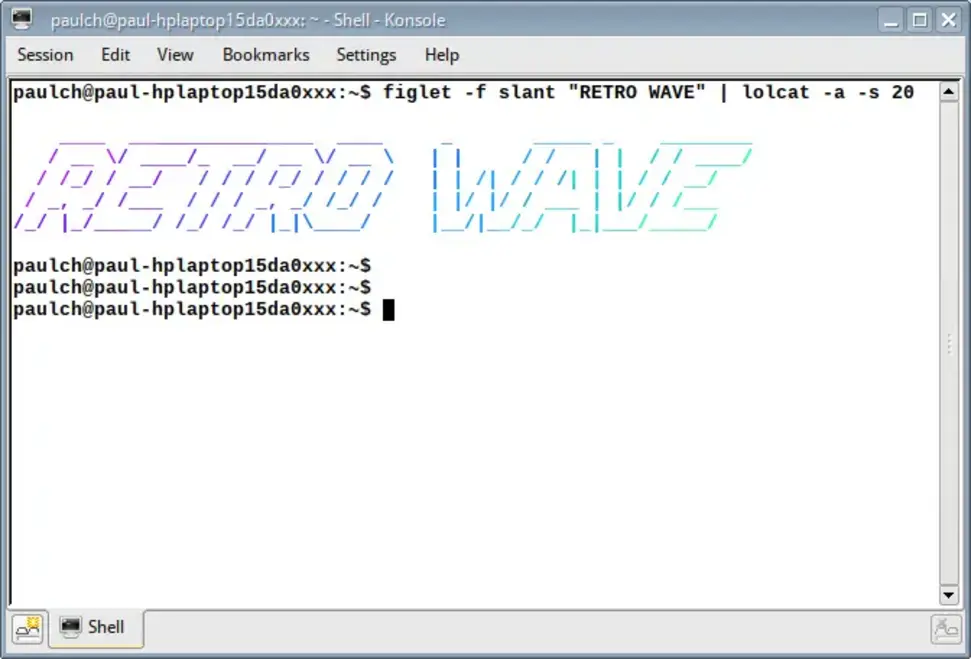
Для следующей команды потребуется установить пакет lolcat. Просто используйте команды из начала статьи, заменив figlet на lolcat. После этого попробуйте следующую команду:
figlet -f slant “RETRO WAVE” | lolcat -a -s 20
Что делает каждый компонент:
- figlet -f slant “RETRO WAVE” : генерирует текст с использованием наклонного шрифта
- | : передаёт строку ASCII-арта в lolcat
- lolcat : программа, которая принимает входные данные и раскрашивает все буквы непрерывным радужным спектром
- -a : включает анимацию, заставляя радужные цвета циклически перебираться по буквам
- -s 20 : устанавливает скорость анимации; если выбрать меньшее число, она будет быстрее
Говорящие ASCII-персонажи с помощью cowsay
Как и в предыдущей команде, где нужно было установить lolcat, для работы следующей команды требуется установить cowsay. Это просто: используйте команду установки из начала статьи, заменив figlet на cowsay.
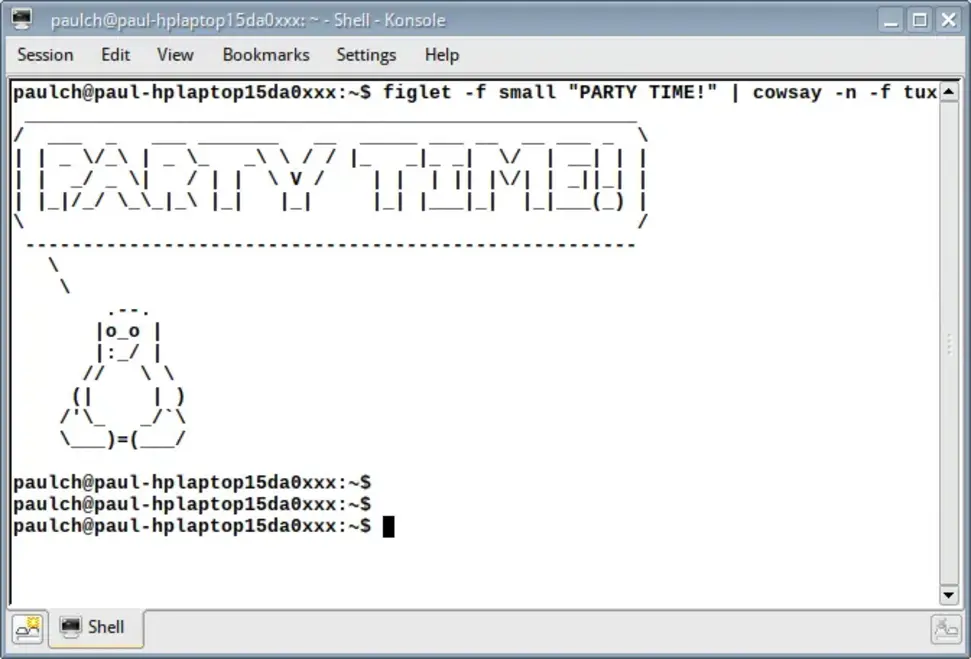
В этой команде мы заставим талисман Linux Tux произнести сообщение в стиле FIGlet. Вот команда:
figlet -f small “PARTY TIME!” | cowsay -n -f tux
Вот что происходит в команде:
- figlet -f small “PARTY TIME!” : отображает текст компактным шрифтом, чтобы он поместился в облачке речи
- cowsay : эта программа генерирует ASCII-арт говорящего животного
- -n : это важный флаг, поскольку он говорит cowsay не переформатировать текст, что она обычно пытается сделать
- -f tux : меняет персонажа cowsay с коровы на Tux
Цветовые переходы в стиле «Матрицы»
Следующая команда не требует установки дополнительных программ; вместо этого она использует ANSI-escape-последовательности Bash, чтобы раскрасить текст FIGlet в хакерские неоновые цвета.
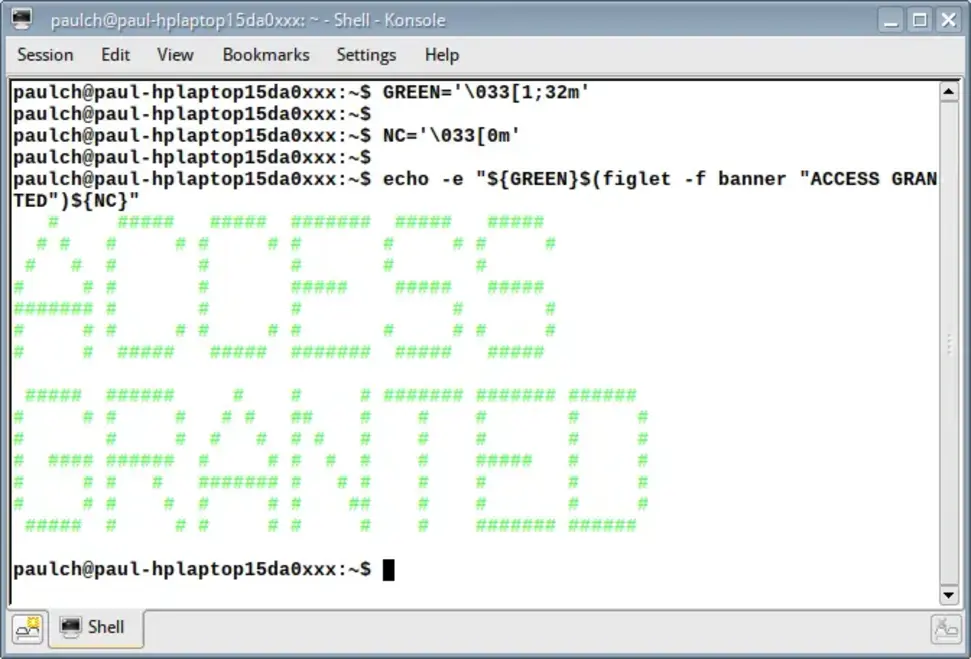
Это многострочный код; просто вставьте его в терминал и, возможно, нажмите Enter.
GREEN=’\033[1;32m’
NC=’\033[0m’
echo -e “${GREEN}$(figlet -f banner “ACCESS GRANTED”)${NC}”
Вот что делает код:
- GREEN=’\033[1;32m’ : сохраняет ANSI-escape-код ярко-зелёного цвета в переменную оболочки GREEN
- NC=’\033[0m’ : сохраняет escape-код для сброса форматирования цвета обратно в стандартный цвет терминала
- echo -e : флаг -e включает интерпретацию обратных слешей, позволяя \033 отображаться как цвет, а не как текст
- $(figlet …) : выполняет FIGlet в подоболочке и вставляет его многострочный текст между переменными GREEN и NC
Случайный шрифт
Если вы хотите увидеть, как текст будет выглядеть в разных стилях, эта команда позволит выбрать случайный шрифт при каждом запуске.
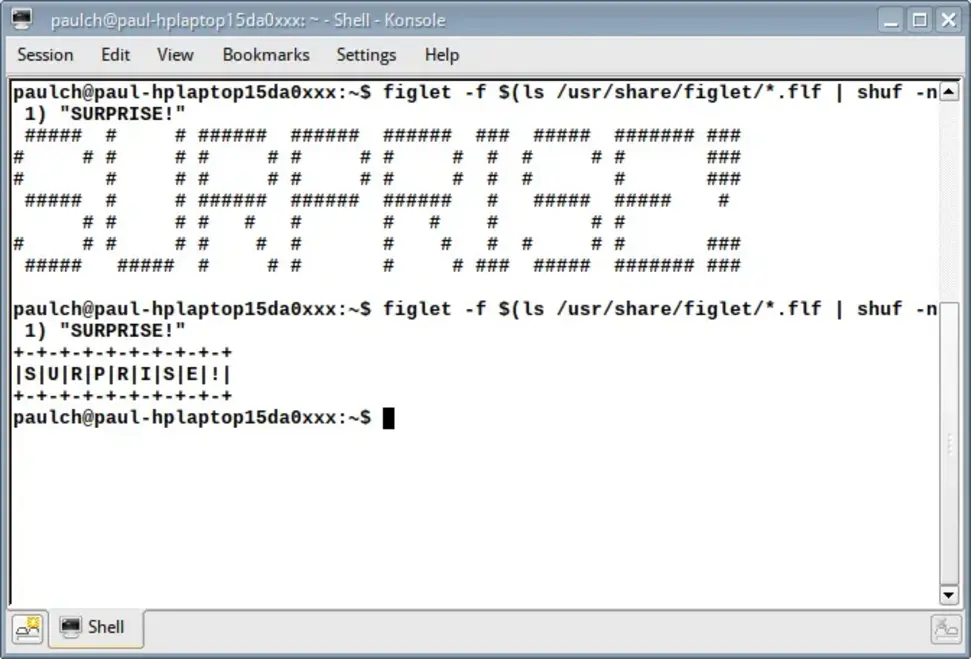
Команда:
figlet -f $(ls /usr/share/figlet/*.flf | shuf -n 1) “SURPRISE!”
Что происходит?
- ls /usr/share/figlet/*.flf : выводит список всех файлов шрифтов, установленных в системе
- | : отправляет список файлов в shuf
- shuf -n 1 : перемешивает список входных строк случайным образом и выбирает один результат
- $() : берёт случайно выбранный путь к файлу шрифта и передаёт его figlet -f
Добавьте приветствие в командную строку
Если вы хотите видеть сообщение FIGlet каждый раз при открытии терминала, вы можете отредактировать файл bashrc или zshrc в вашем домашнем каталоге.
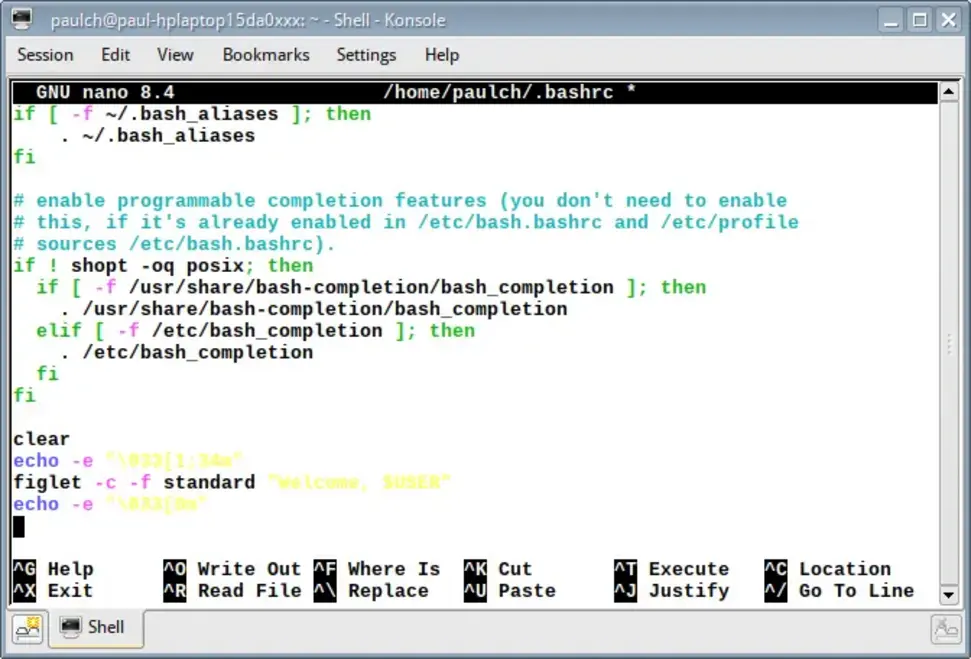
Чтобы открыть этот файл, просто введите:
nano ~/.bashrc
Теперь перейдите в конец файла, удерживая стрелку вниз, затем на новой строке в конце вставьте следующий код:
clear
echo -e “\033[1;34m”
figlet -c -f standard “Welcome, $USER”
echo -e “\033[0m”
Что происходит?
- clear : очищает текущее содержимое терминала, чтобы экран приветствия выглядел свежим
- \033[1;34m : устанавливает цвет текста ярко-синим
- $USER : получает имя вашей текущей учётной записи пользователя
- -c : обеспечивает центрирование вашего имени по середине экрана
Не стесняйтесь экспериментировать с каждой из этих команд, чтобы настроить вывод. Это не всё, что можно сделать с FIGlet, но это хорошая отправная точка.
Всегда имейте в виду, что редакции могут придерживаться предвзятых взглядов в освещении новостей.
Автор – Paul Hill


