
Многие из нас скачивают столько всего из интернета, что порой теряют счет тому, откуда что взялось. И хотя Защитник Windows обычно обнаруживает вредоносный файл до того, как он успеет причинить неприятности, ни одно средство безопасности не совершенно. Это одна из причин, по которой Windows также отслеживает происхождение определенных файлов и может относиться к файлам, загруженным из интернета, с некоторой долей осторожности.
Windows делает это с помощью функции под названием «Метка Интернета» (Mark of the Web), а не «Метка Зверя» (Mark of the Beast), как можно было бы подумать. Когда файл поступает из интернета или другого потенциально небезопасного источника, Windows может добавить к нему информацию, которая сообщает операционной системе и поддерживаемым приложениям, откуда этот файл был получен. Затем Windows может использовать эту информацию для отображения предупреждений или применения дополнительных ограничений.
Вы, вероятно, уже видели это в действии, даже не осознавая этого. Microsoft может предупредить вас о попытке открыть файлы из ненадежного источника, и вам придется явно разрешить открытие этого файла. Это происходит отчасти благодаря «Метке Интернета».
Как проверить наличие «Метки Интернета» у файлов в Windows 11
Вы можете легко проверить, имеет ли файл «Метку Интернета», через его свойства. Щелкните файл правой кнопкой мыши и выберите Свойства, затем на вкладке Общие найдите нижнюю часть окна. Если Windows считает, что файл был получен с другого компьютера, вы увидите предупреждение безопасности о том, что файл может быть заблокирован для защиты вашего ПК. Рядом также должен быть флажок Разблокировать.
Если вы установите флажок Разблокировать, нажмете Применить, а затем ОК, Windows удалит информацию «Метки Интернета» из файла. Это также может устранить некоторые дополнительные предупреждения или ограничения, которые Windows применяет к загруженным файлам. Учитывая характер этого действия, само собой разумеется, что разблокировать следует только те файлы, которым вы на сто процентов доверяете.
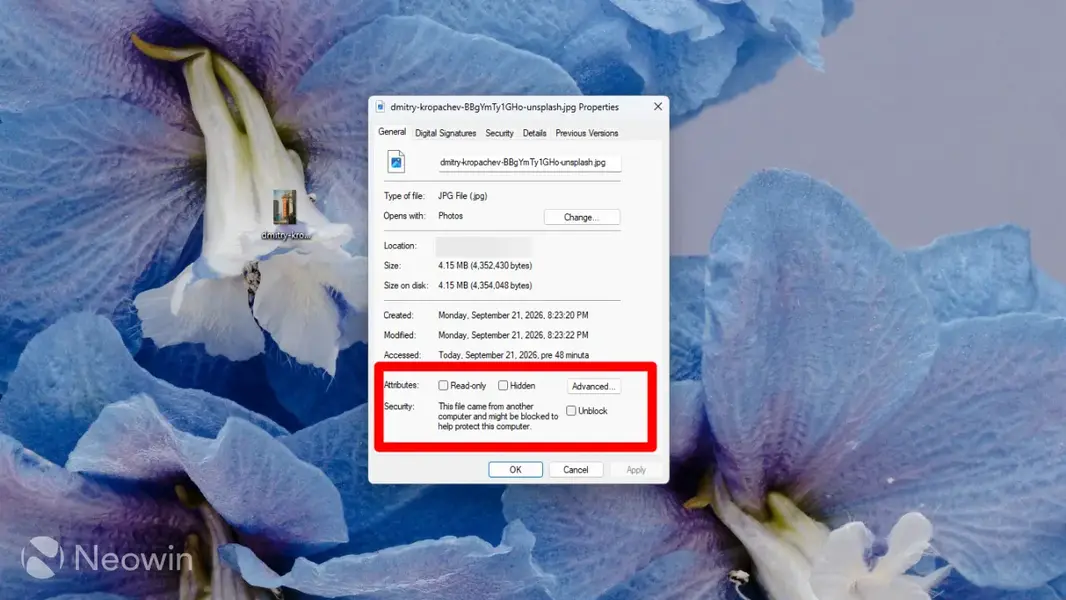
Хотя проверка свойств файла подтверждает наличие «Метки Интернета», существует также способ получить больше информации о происхождении файла. «Метка Интернета» сохраняется с использованием альтернативного потока данных NTFS под названием Zone.Identifier.
Вы можете получить доступ к этому идентификатору с помощью простой команды, и в зависимости от того, какая информация была сохранена вместе с файлом, вы сможете узнать, откуда он был загружен и к какой зоне безопасности в Windows он относится.
Вот как это сделать:
- Откройте командную строку или PowerShell в папке, содержащей файл.
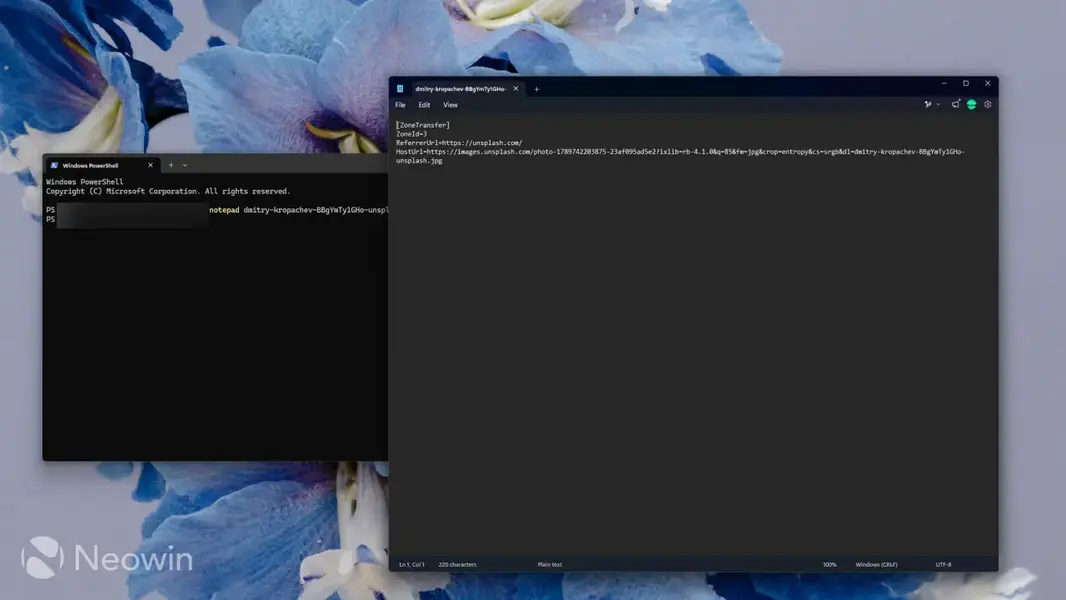
- Выполните следующую команду: notepad имя_файла.расширение:Zone.Identifier (замените имя_файла.расширение на фактическое имя файла).
- Если у файла есть «Метка Интернета», Блокнот откроет небольшой текстовый поток, который может содержать такую информацию, как: [ZoneTransfer], ReferrerUrl=…, HostUrl=…, ZoneId=3
ReferrerUrl обычно указывает на веб-страницу, которая привела вас к загрузке, в то время как HostUrl указывает на URL, с которого был загружен сам файл. Однако не каждый файл будет содержать оба поля, поскольку это зависит от приложения или браузера, создавшего «Метку Интернета».
Что касается ZoneId, Windows использует разные числа для обозначения зон безопасности. Зона 0 — это «Мой компьютер», Зона 1 — «Локальная интрасеть», Зона 2 — «Надежные сайты», Зона 3 — «Интернет», а Зона 4 — «Блокируемые сайты». Таким образом, если вы видите ZoneId=3, Windows считает, что файл был получен из интернета.
Это может быть полезно, когда вы пытаетесь понять, почему Windows обрабатывает один файл иначе, чем другой. Например, с октября 2025 года в рамках обновлений безопасности предварительный просмотр в области предварительного просмотра Проводника отключен по умолчанию для некоторых файлов с «Меткой Интернета». Знание того, как проверить эту метку, может помочь объяснить, почему загруженный файл внезапно ведет себя иначе, чем файл, созданный локально.
Однако есть одно предостережение. Отсутствие «Метки Интернета» у файла не обязательно означает, что он никогда не был загружен из интернета. Информация может исчезнуть при копировании файла в файловую систему, которая не поддерживает альтернативные потоки данных NTFS, при извлечении программным обеспечением, которое не сохраняет метку, или при ручной разблокировке.
Тем не менее, проверка свойств файла или поиск потока Zone.Identifier предоставляет довольно быстрый способ узнать, считает ли Windows в данный момент этот файл полученным из интернета.
Всегда имейте в виду, что редакции могут придерживаться предвзятых взглядов в освещении новостей.
Автор – Ivan Jenic


