
В декабре прошлого года компания Microsoft анонсировала новую функцию для Windows Server 2025 с заявлением о значительном приросте производительности. Компания сообщила, что системы с этой новой «нативной поддержкой NVMe» увидят улучшение показателя IOPS (операций ввода-вывода в секунду) до 80%, что в простом понимании означает более отзывчивое устройство при наличии совместимого NVMe-накопителя. Компания также обещает подобные улучшения для Windows 11 версий 25H2 и 26H2, о которых недавно сообщалось.
После анонса нативной поддержки NVMe любопытные энтузиасты Windows начали искать способы применить это и к Windows 11. Как оказалось, это было возможно, и некоторые из этих пользователей смогли применить изменения и увидеть значительный прирост производительности. Поступали сообщения о существенных улучшениях, особенно в области случайной производительности, что вполне логично, учитывая, что IOPS гораздо сильнее влияет на случайные запросы и выборки.
Если вам интересно, как работает эта технология, техгигант объяснил, что Windows больше не рассматривает по умолчанию все устройства хранения данных как SCSI (Small Computer System Interface) — стандарт, изначально разработанный для ротационных дисков, таких как жесткие диски.
Однако в некоторых последних сборках Windows 11 Insider участники форума My Digital Life впервые заметили, что трюк с реестром для включения нативного NVMe в Windows 11 больше не работает, поскольку Microsoft, по-видимому, заблокировала и отключила его.
Если предположить, то Microsoft, вероятно, считает, что непроверенная функция такого рода не должна быть доступна для включения на клиентских устройствах Windows, поэтому она была заблокирована.
Для тех, кто не следил за новостями, нативный стек NVMe можно было включить на клиентских ПК с Windows 11 версий 24H2 и 25H2, используя следующие записи. Для вступления изменений в силу требуется перезагрузка.
reg add HKEY_LOCAL_MACHINE\SYSTEM\CurrentControlSet\Policies\Microsoft\FeatureManagement\Overrides /v 1853569164 /t REG_DWORD /d 1 /freg add HKEY_LOCAL_MACHINE\SYSTEM\CurrentControlSet\Policies\Microsoft\FeatureManagement\Overrides /v 156965516 /t REG_DWORD /d 1 /freg add HKEY_LOCAL_MACHINE\SYSTEM\CurrentControlSet\Policies\Microsoft\FeatureManagement\Overrides /v 1409234060 /t REG_DWORD /d 1 /freg add HKEY_LOCAL_MACHINE\SYSTEM\CurrentControlSet\Policies\Microsoft\FeatureManagement\Overrides /v 735209102 /t REG_DWORD /d 1 /f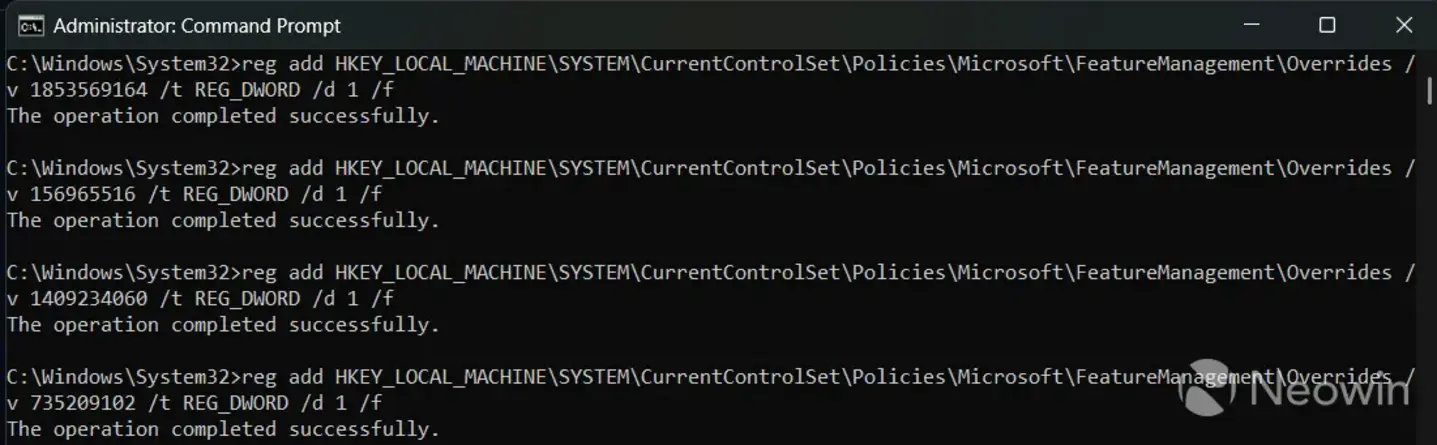
Когда мы тестировали эту функцию, Neowin также заметил большое улучшение производительности при случайной записи. Вот скриншот тестов AS SSD до и после применения изменений:
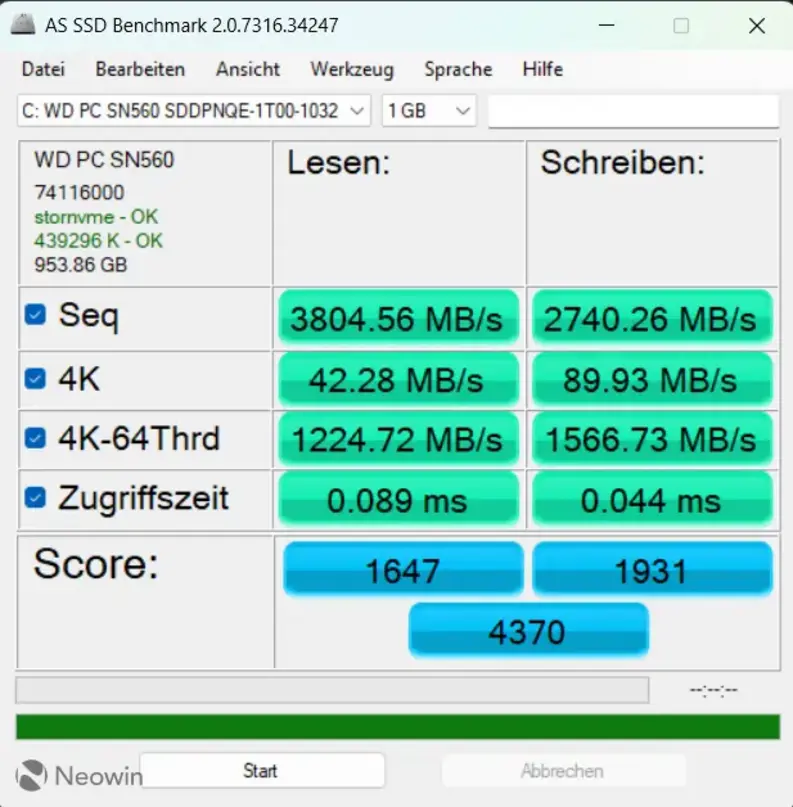
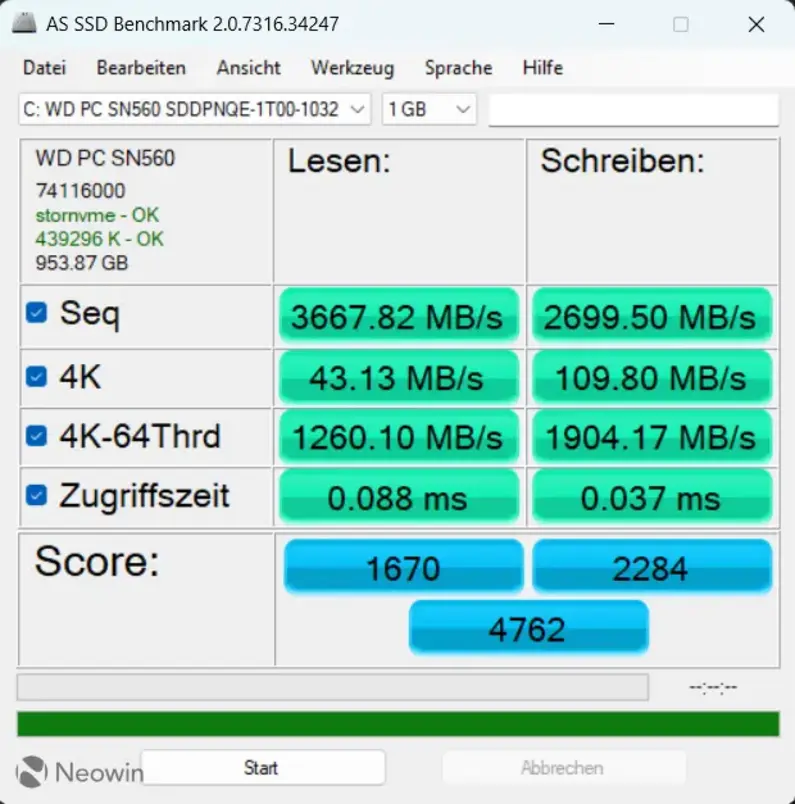
Как вы, вероятно, можете заметить, скорость записи действительно значительно лучше, хотя ваши результаты могут варьироваться в зависимости от типа NVMe SSD и процессора. Чем медленнее диск, тем меньше шансов увидеть улучшения; и чем медленнее ЦП, тем выше вероятность получить лучшую производительность с этим новым драйвером NVMe.
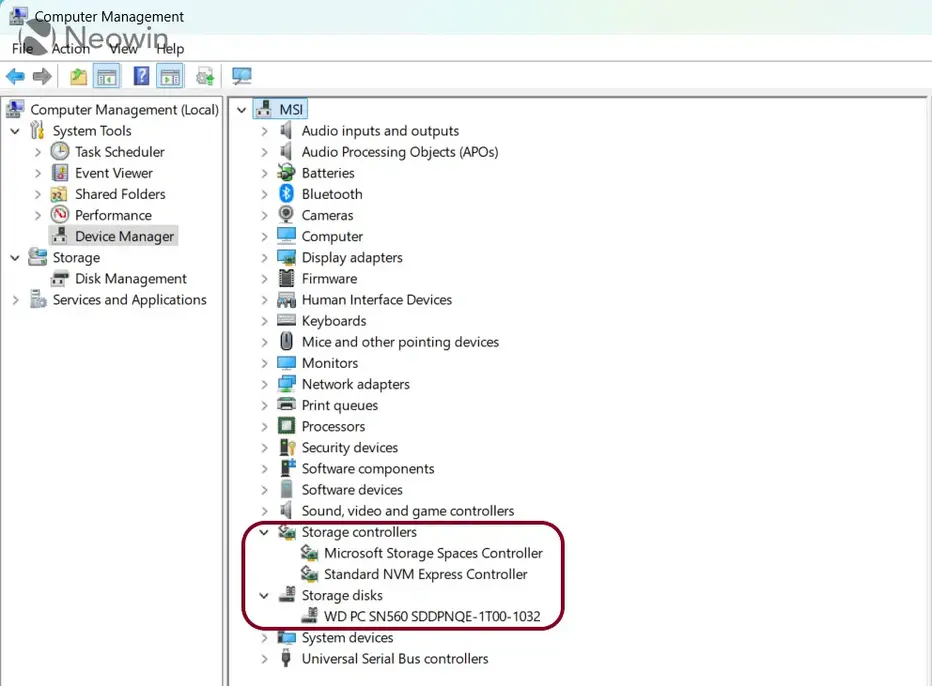
После применения изменения вы также заметите, что описание вашего дискового накопителя в Диспетчере устройств изменится с «Дисковые устройства» на «Диски хранения»:
Хотя Microsoft, по-видимому, заблокировала этот трюк, Deskmodder отмечает, что пользователи все еще могут включить эту функцию с помощью ViVeTool, используя идентификаторы функций 60786016,48433719.
- Загрузите ViveTool с GitHub и распакуйте файлы в удобную и легкодоступную папку.
- Нажмите Win + X и выберите Терминал (Администратор).
- Переключите Windows Terminal на профиль Командной строки с помощью сочетания клавиш Ctrl + Shift + 2 или нажав на кнопку со стрелкой вниз в верхней части окна.
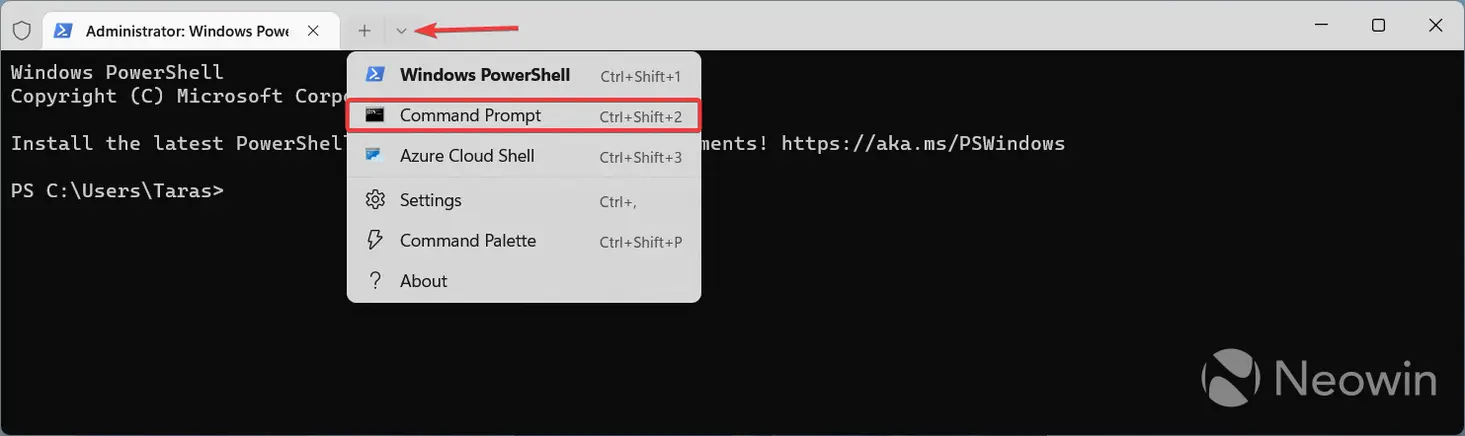
- Перейдите в папку с файлами ViveTool с помощью команды CD. Например, если вы поместили ViveTool в C:\Vive, введите CD C:\Vive.
- Введите vivetool /enable /id: и нажмите Enter.
- Перезагрузите компьютер.

Если вы передумаете и захотите восстановить настройки, повторите шаги выше, заменив /enable на /disable в командах на шагах 5 и 6.
Всегда имейте в виду, что редакции могут придерживаться предвзятых взглядов в освещении новостей.
Автор – Sayan Sen


